Raspberry PiにRetroPie をセットアップしてレトロゲームで遊ぶ part.3【設定編(後編)】
2回にわたってお送りしてきた『RetroPie on Raspberry Pi』のお話。
いよいよ最終回、【設定編(後編)】です。
パッケージのアップデート
RetroPieにインストールされている各パッケージ(アプリケーション)をアップデートします。
CONFIGURATIONから『RETROPIE SETUP』 を選択します。

『U Update all installed packages』を選択します。

本当にいいか確認の画面が出ますので『YES』を選択します。
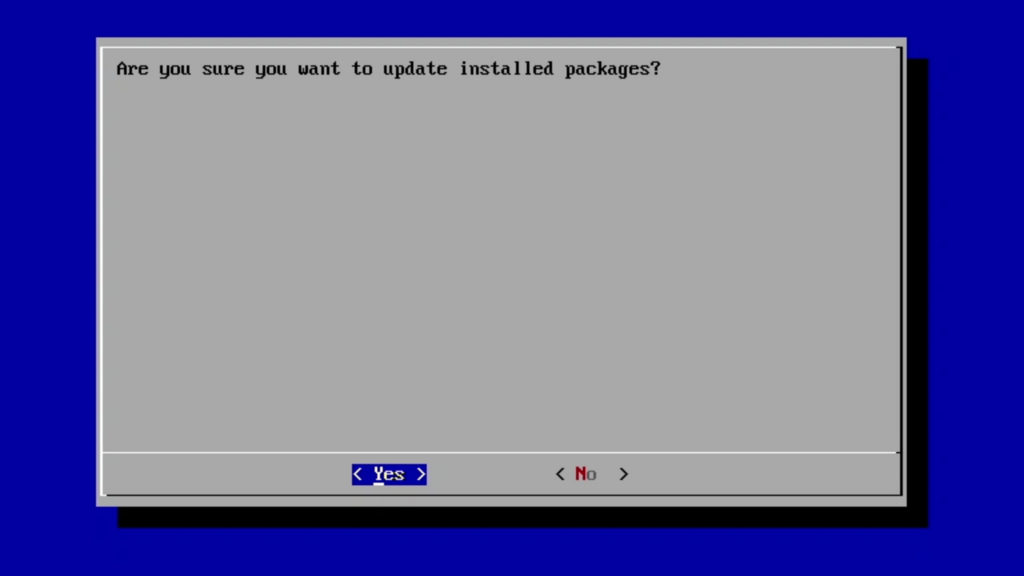
アップデートの前にセットアップスクリプトの最新バージョンがダウンロードされます。

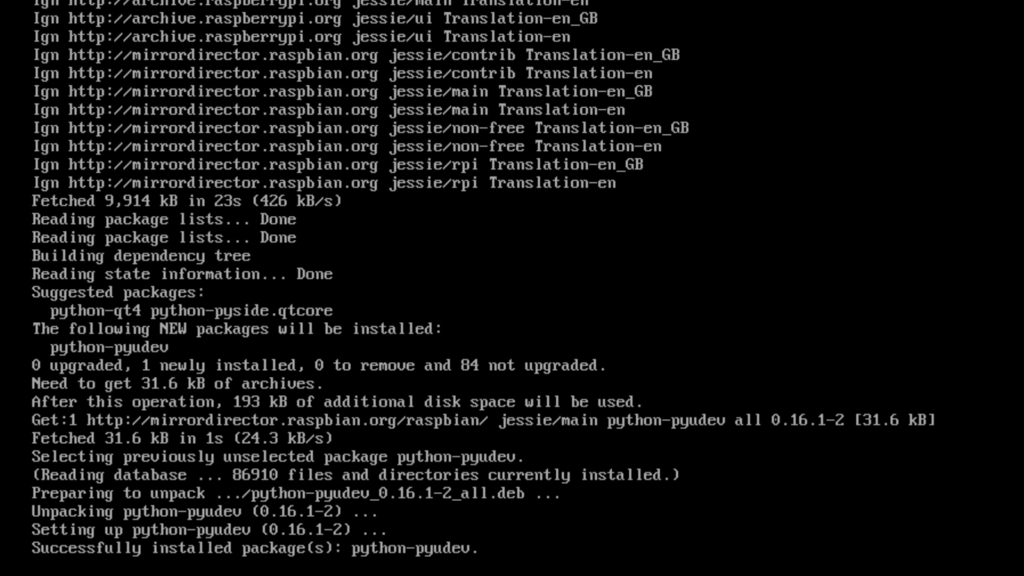
終わると何やら注意事項が表示されます。『OK』で次に進みます。

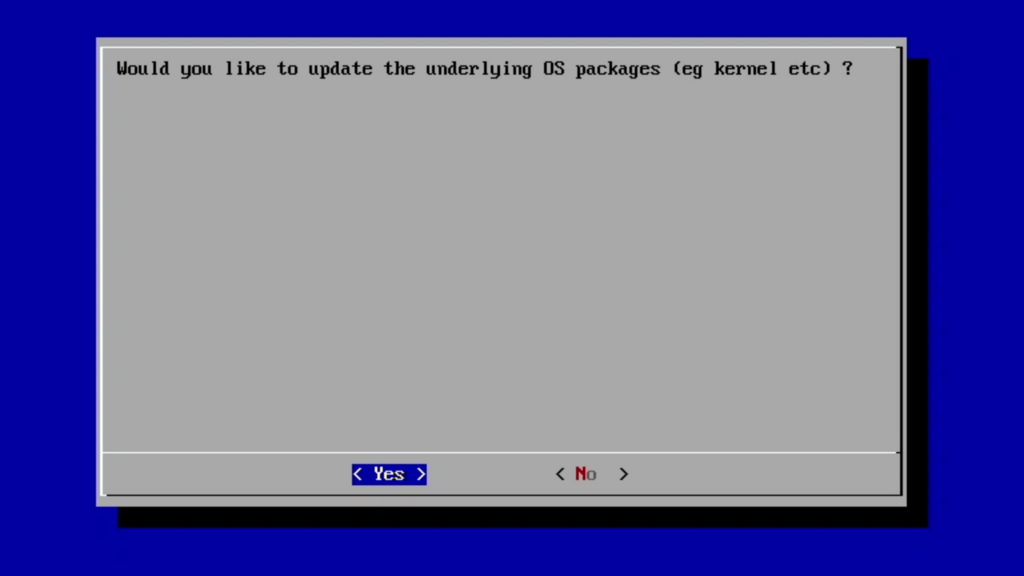
OSの基本部分(カーネルなど)もアップデートするか聞かれるので『Yes』で進みます。
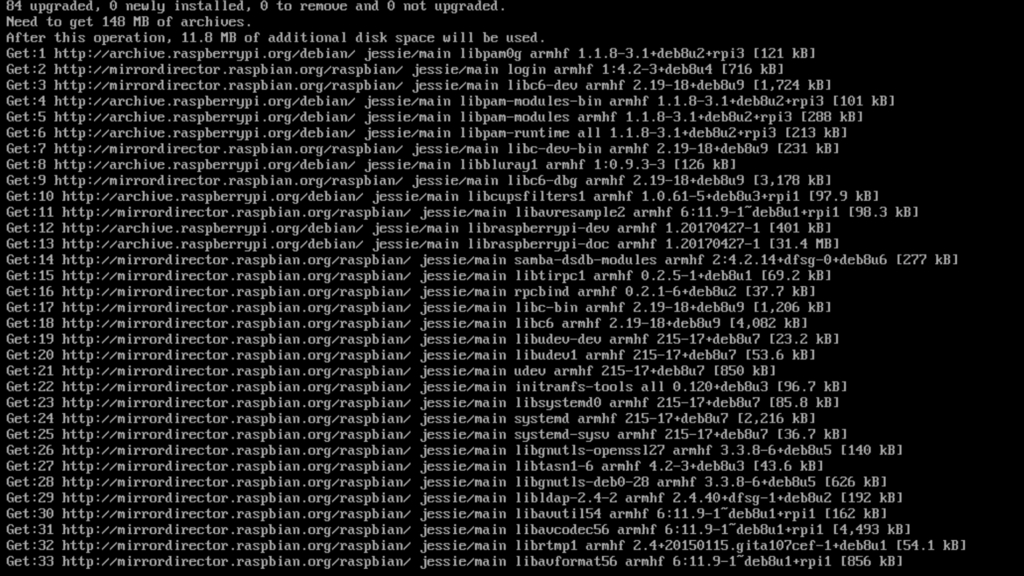
アップデートが始まります。かなり時間がかかりますのでご注意を。
終わると次の画面になります。
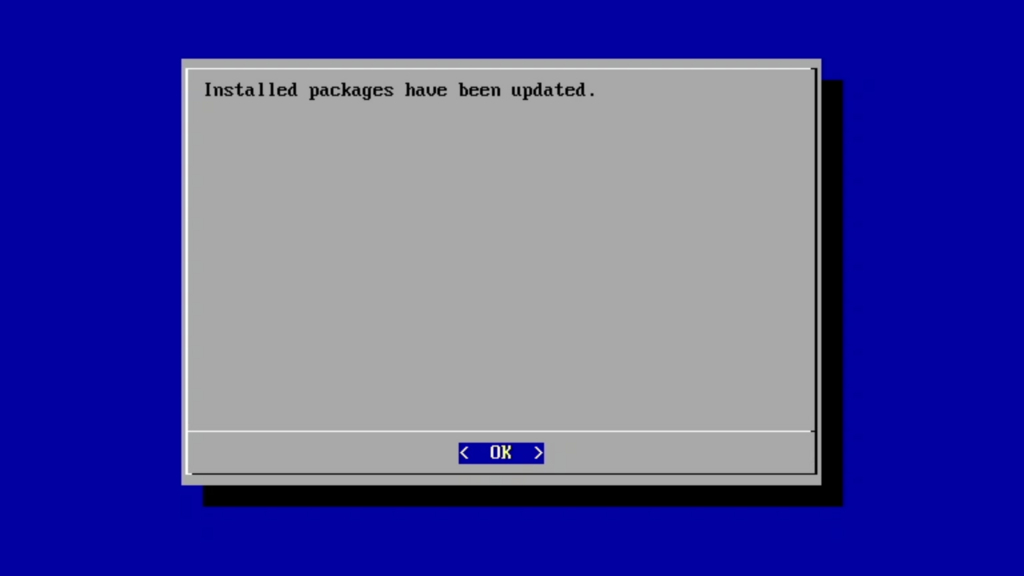
再起動してアップデート終了です。
ちなみに以前(version 3.x)ではアップデートする前に『RETROPIE SETUP』内の『S Update RetroPie-Setup script』を実行する必要があったんですが、現在はアップデートする際に自動で実行されるっぽいので必要なくなったみたいです。
音声設定
Raspberry Pi3 Model Bでは音声出力は3.5mmジャックからのアナログ出力とHDMIへのデジタル出力に対応します。どちらから出力するか設定します。
CONFIGURATIONから『RASPI-CONFIG』 -> 『Advanced Options』 -> 『A4 Audio』と辿っていきます。
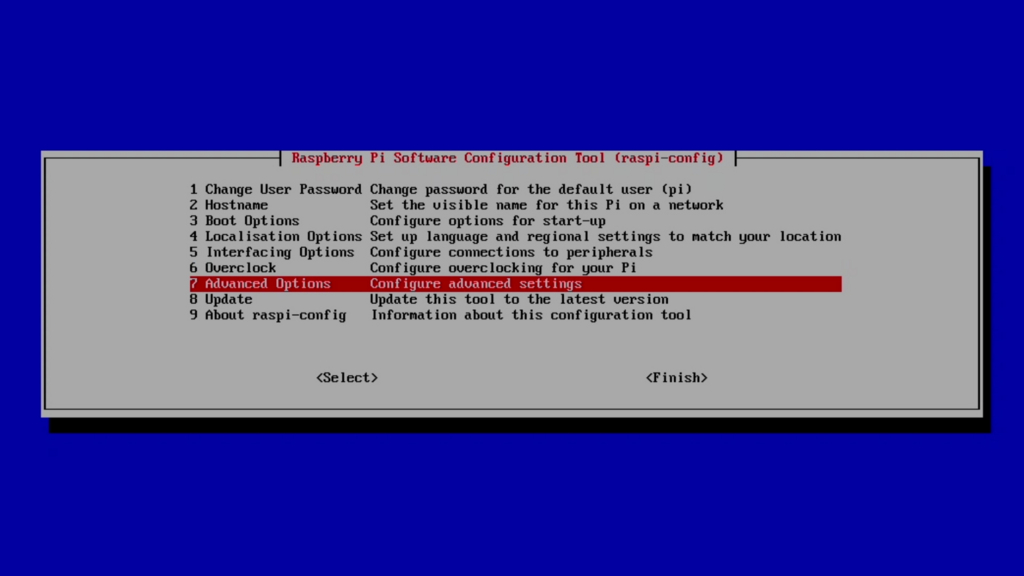
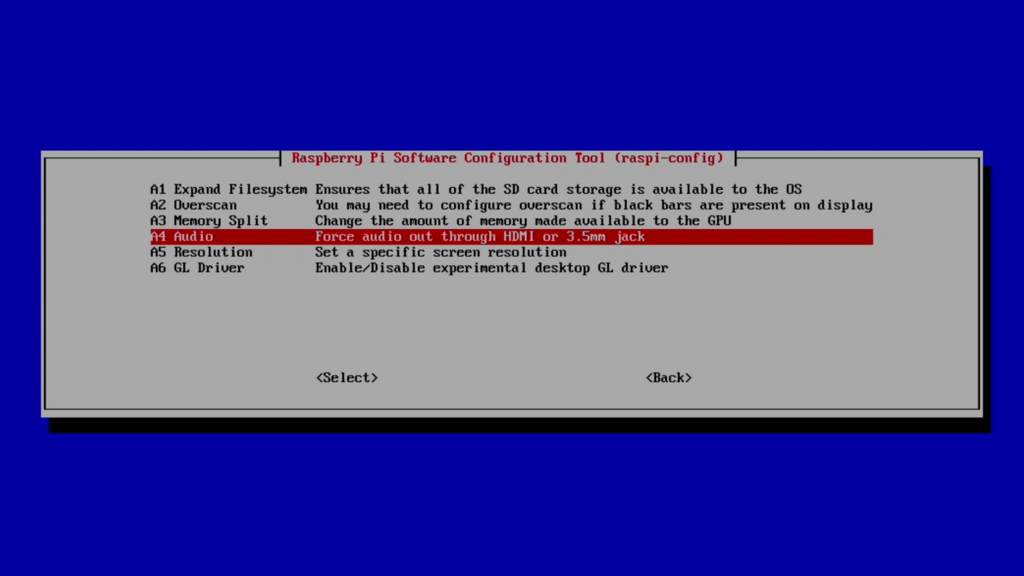
『0 Auto』『1 Force 3.5mm』『2 Force HDMI』から選べます。
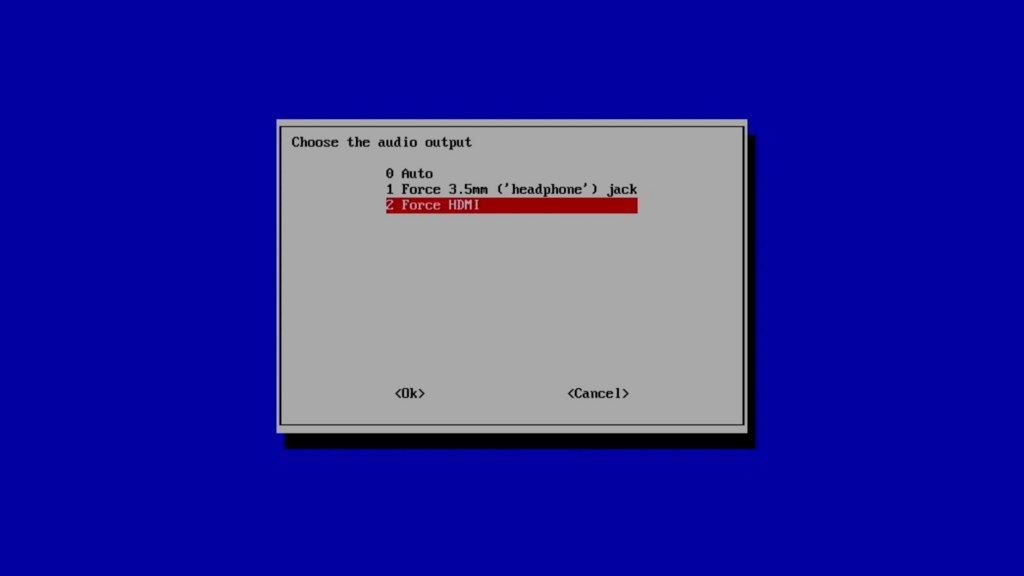
基本は『0 Auto』で問題ないと思います。私は3.5mmジャックを使う予定はないので『2 Force HDMI』を設定しています。
ちなみにボリュームは『トップ画面』でSTARTボタンを押し『MAIN MENU』を表示させ、『SOUND SETTINGS』を選択するとボリューム調整の画面になります。
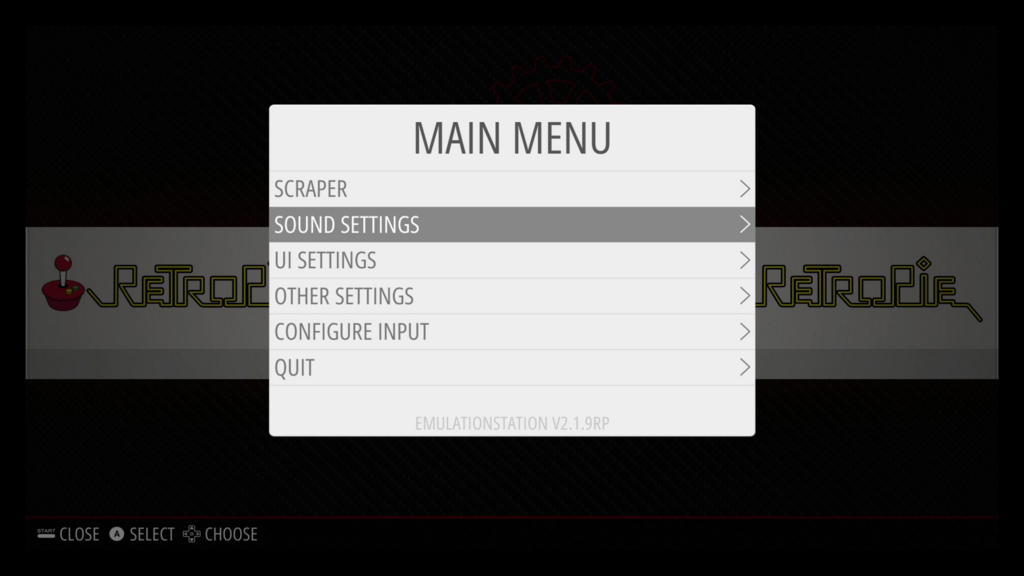
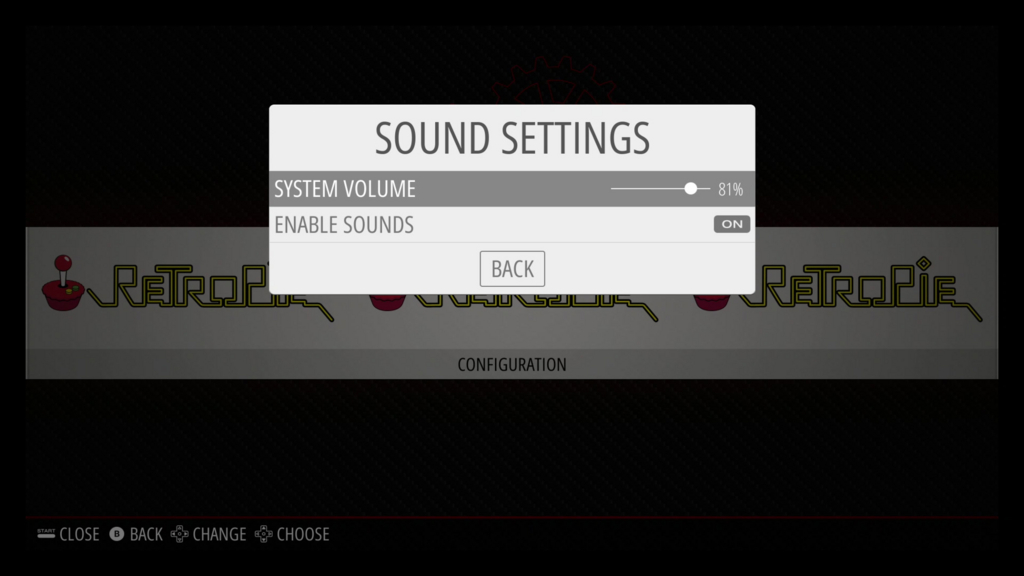
ここで本当に音が鳴るかテストしてみます。というか、問題なければメニュー上でカーソルを移動させると効果音がなっているはずです。きちんとテストしてみたい方は、次の方法でテストできます。
『トップ画面』でSTARTボタンを押し、『MAIN MENU』 -> 『QUIT』 -> 『QUIT EMULATIONSTATION』と辿り、コマンド入力画面にしてください。もしくはキーボードで『F4』キーを押してください。
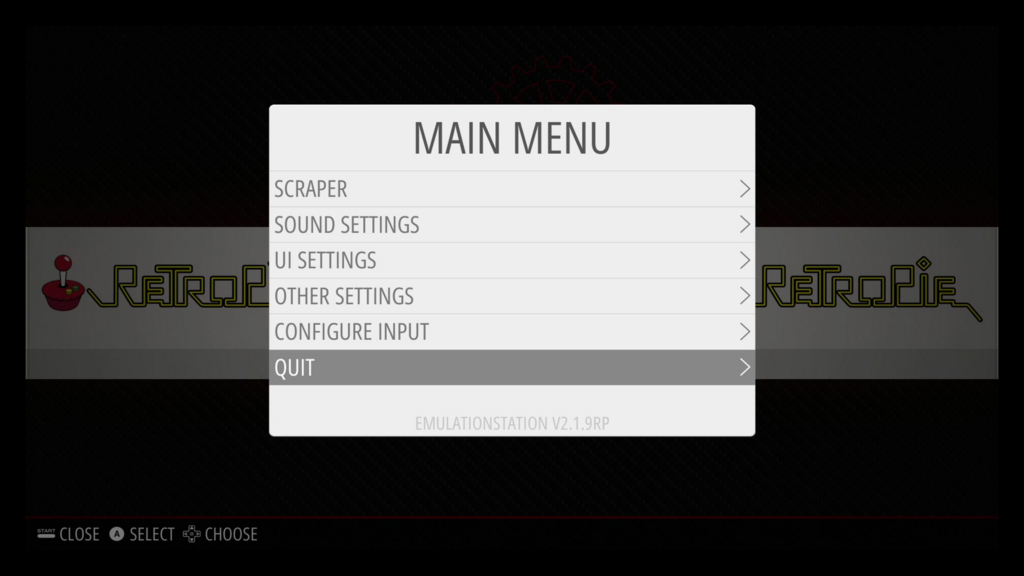
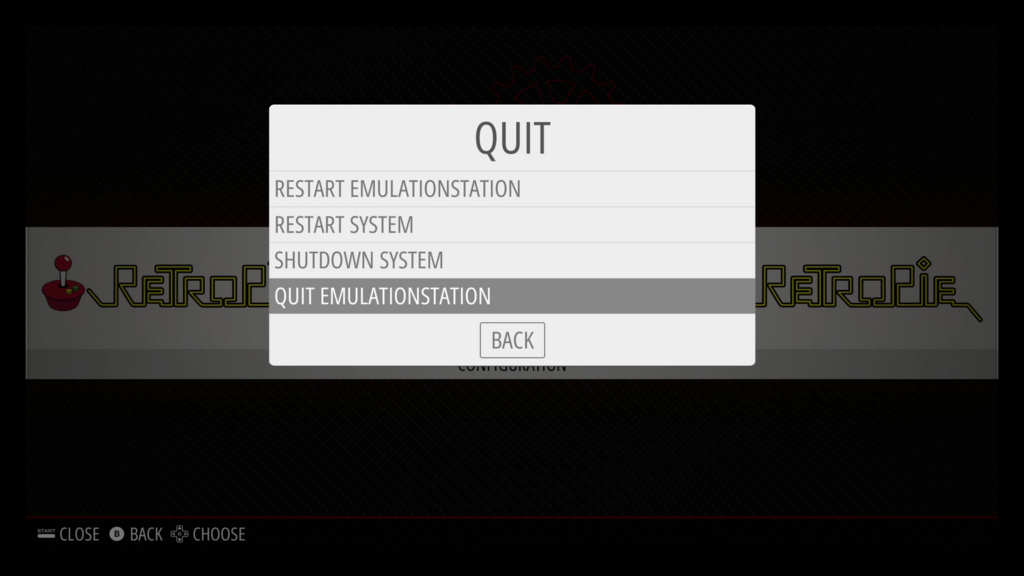
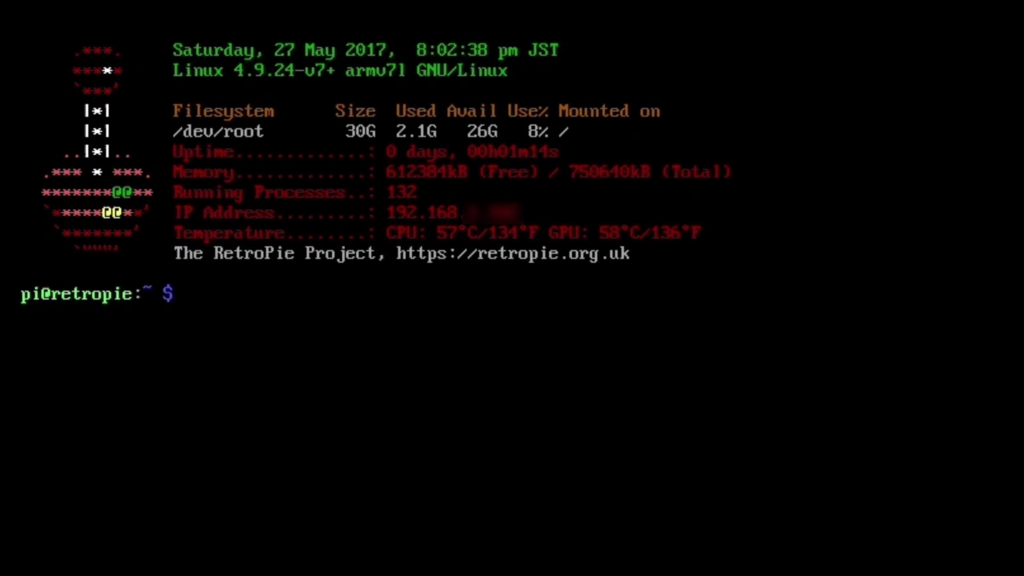
以下のコマンドを入力してEnterを押してください。
$ aplay /usr/share/sounds/alsa/Front_Center.wav
HDMIを選択した方は鳴らなかったのでは?私も最初鳴りませんでした。
調べたところ、HDMIがデフォルトで『DVIモード』になっているため、『HDMIモード』に変更してやる必要があります。『/boot』フォルダにある『config.txt』で変更します。
コマンドラインで以下のコマンドを入力してEnterを押してください。
$ sudo nano /boot/config.txt
Linuxのコマンドにあまり馴染みのない人向けに上記のコマンドの意味を簡単に説明すると、管理者権限(superuser)で『nano』というテキストエディタを使用して『/boot』フォルダにある『config.txt』を編集する、という意味です。ちなみに入力の途中で『TAB』キーを押すと入力が補完されるので試してください。
起動したら『#hdmi_drive=2』の箇所を探し、頭の『#』を削除してください。『2』が『HDMIモード』となります。その後『Ctrl+X』を押すとセーブするか聞かれるのでyesと入力し、ファイル名はそのままでEnterを押してください。その後再起動させると音が出るようになっているはずです。
ちなみにコマンドラインからの再起動は
$ sudo reboot
です。
再起動ではなくて通常のRetroPieの画面に戻りたい方は
$ emulationstation
とすれば通常の画面に戻ります。
ファイル共有サービス(SAMBA)の設定
RetroPieのエミュレータでゲームをするには、それぞれのエミュレータに対応したロムイメージが必要です。そしてそのロムイメージを、エミュレータ毎のフォルダにコピーするだけで遊べるようになります。具体的には
/home/pi/RetroPie/roms
に各エミュレータ毎のフォルダがあります。
用意したロムをUSBメモリ等を用いて上記フォルダにコピーしてもいいんですが、ロムを他のPCで用意するのであれば、ネットワーク越しにコピーしたほうが早いです。RetroPieには『/home/pi/RetroPie』を簡単に共有する方法が用意されています。
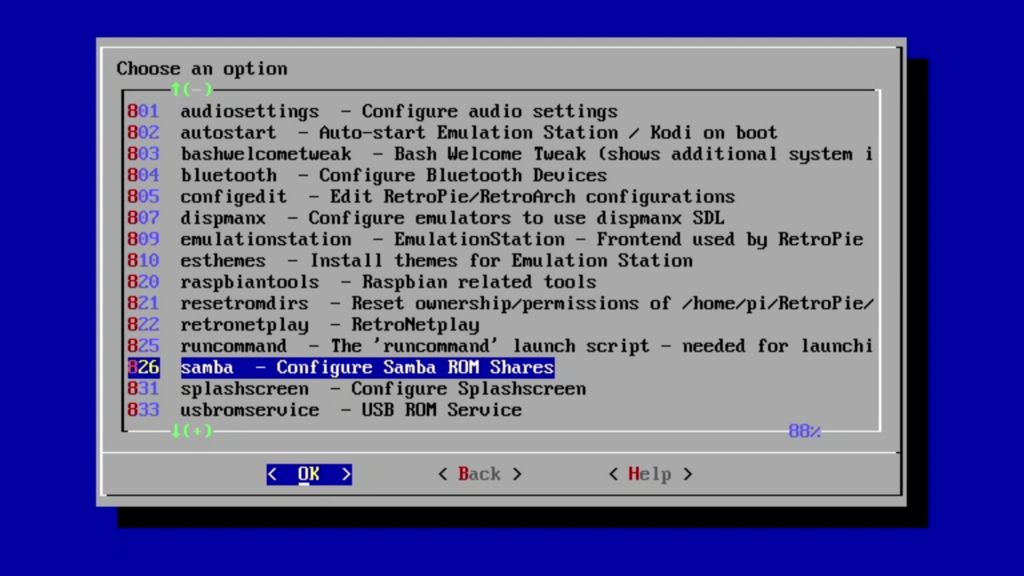
CONFIGURATIONから『RETROPIE SETUP』 -> 『C Configuration / tools』 -> 『826 samba - Configure Samba ROM Shares』 -> 『1 Install RetroPie Samba shares』と辿っていきます。

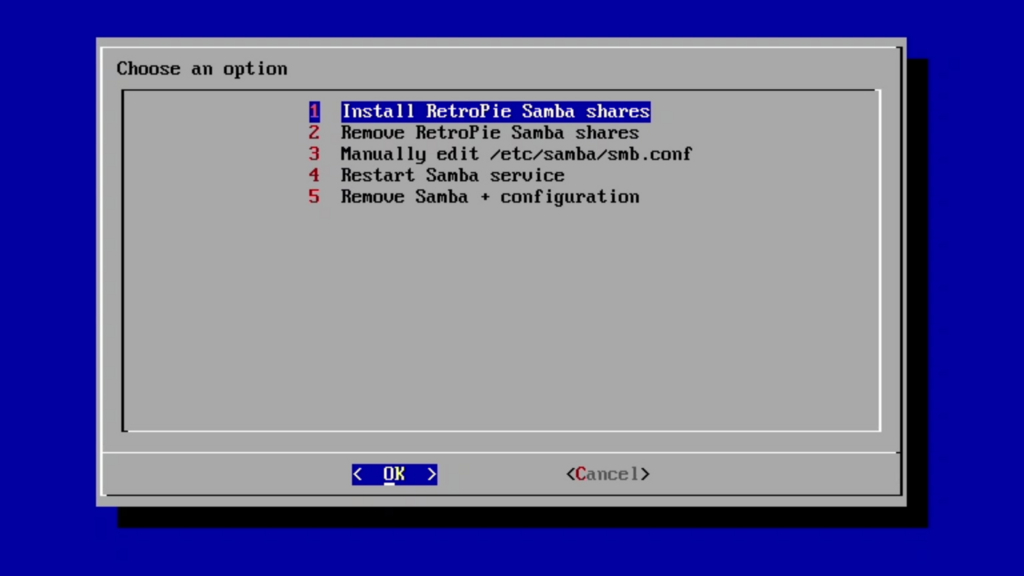
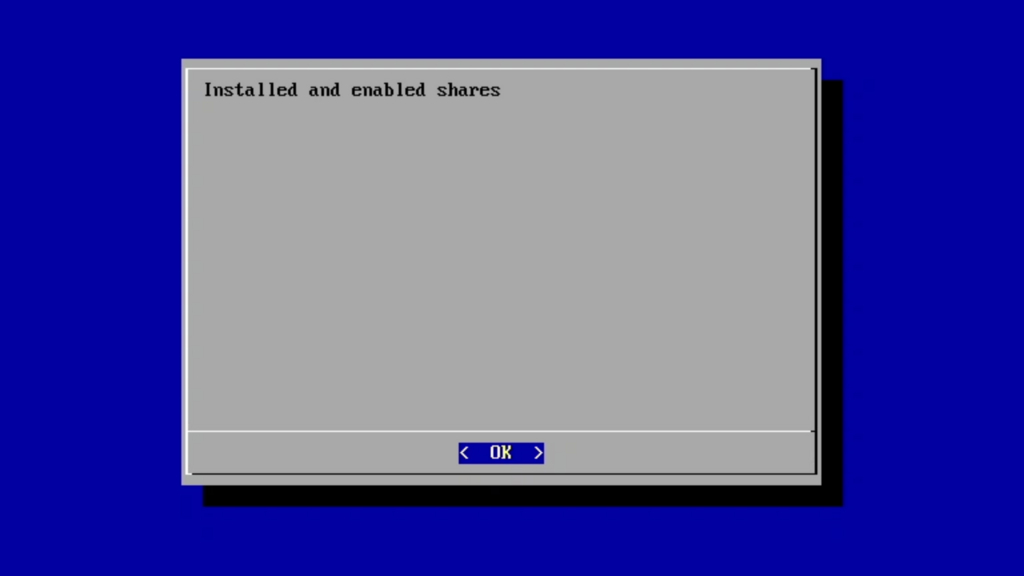
そして『OK』を押すと次の画面になり設定完了です。
Windows PCでネットワークを見てみると『RetroPie』にアクセスできるようになっています。
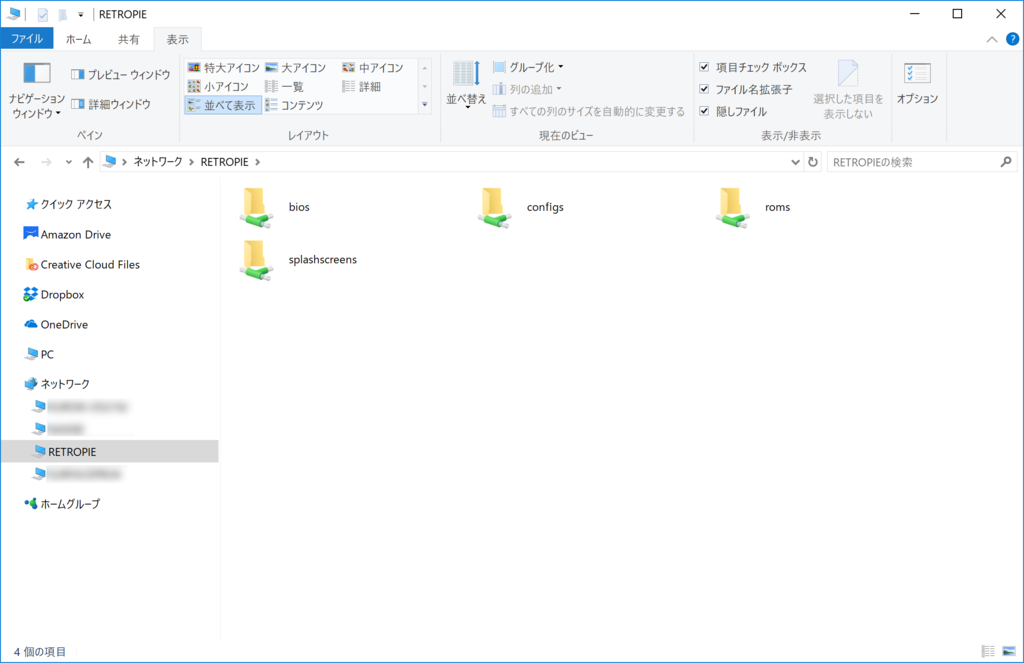
この中の『roms』を開くと各エミュレータに対応したフォルダがあります。
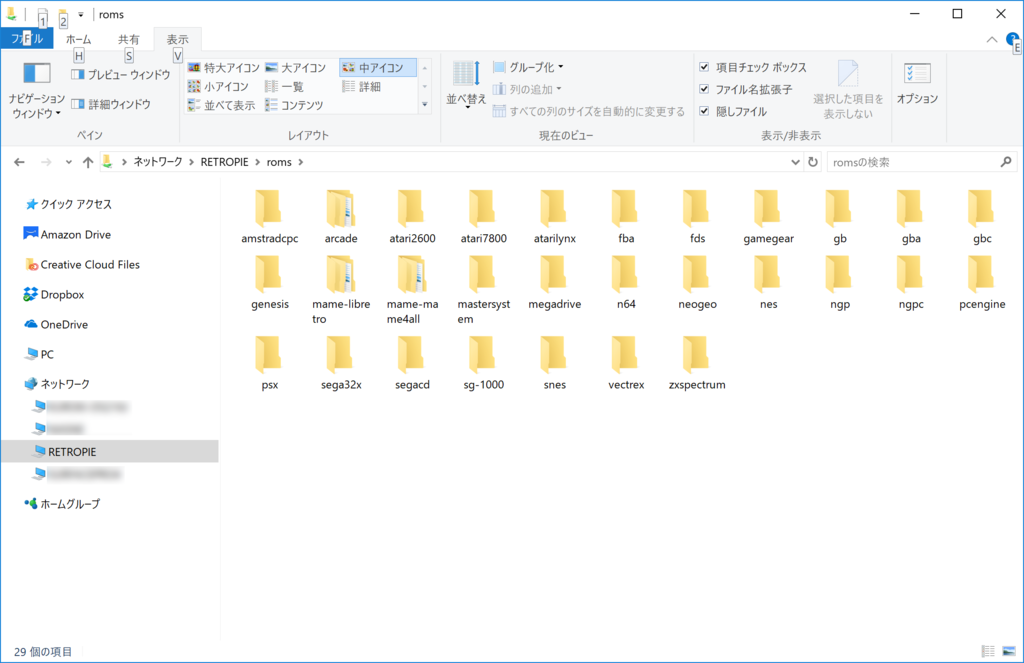
ファミコンエミュレータ用のフォルダが『nes』、スーパーファミコン用のフォルダが『snes』、PlayStation用のフォルダが『psx』です。後ほど実際にコピーして動きを確認します。
【補足】
ちなみにRetroPieをネットワークに接続しない場合は、USBメモリを用いてコピーすることになりますが、RetroPieではUSBメモリにロムイメージを入れてRaspberry Piにさすだけでそれぞれ対応するフォルダにコピーしてくれる機能が用意されています。
そちらを利用する場合は『833 usbromservice』で『1 Enable USB ROM Service』を選択し『OK』を押してください。(ちなみに私は試したことはありません)
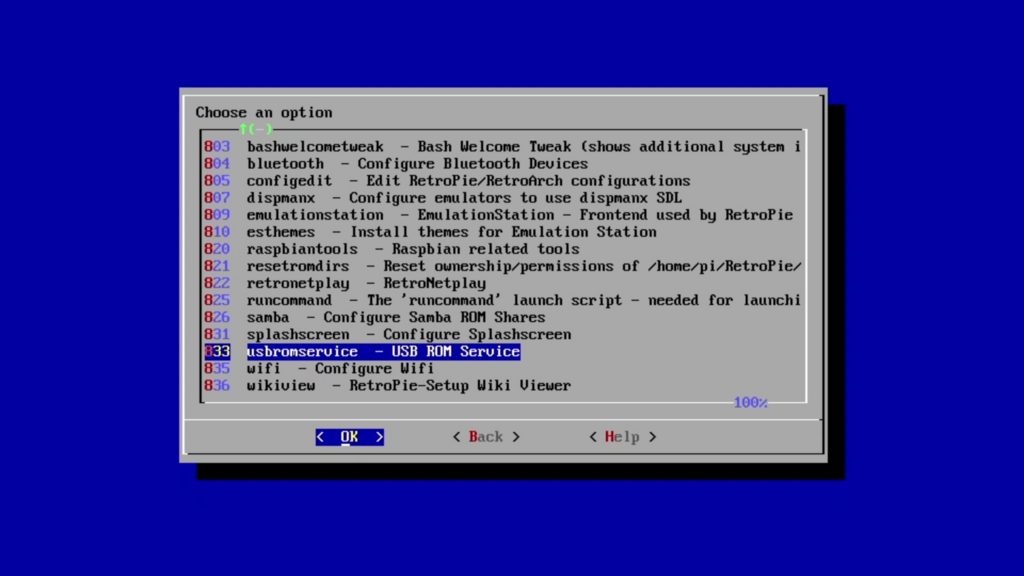
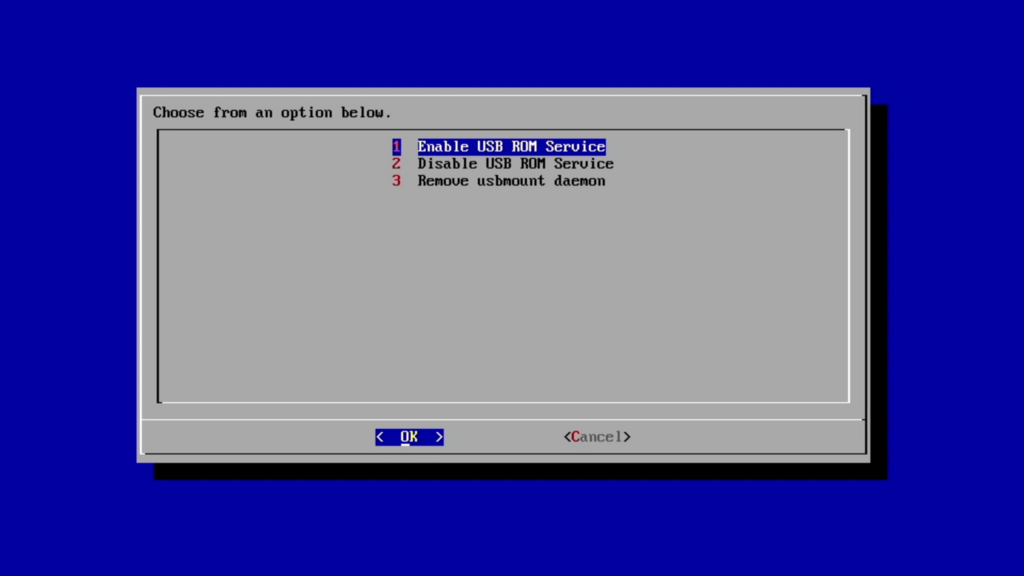
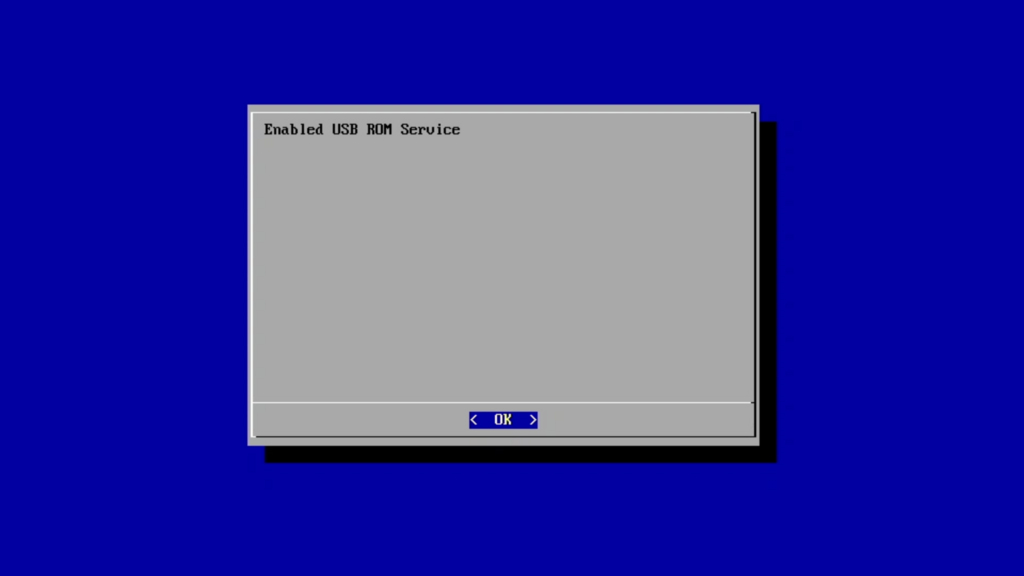
そしてUSBメモリ(フォーマットはFAT32推奨)を用意し、Windwos PCでルートに『RetroPie』というフォルダを作成します。これをRaspberry Piに挿すと、『RetroPie』フォルダ以下にたくさんのフォルダが作られます。以後Windows PCなどで各エミュレーター用のフォルダにロムを入れ、Raspberry Piに挿すと自動でロムイメージがコピーされます・・・・と偉そうに書きましたが私は試したことがないので未確認です。
以上で設定は終了です。
実際に遊んでみる
それでは実際にロムを用意してエミュレータを起動してみます。
ロムイメージは必ずご自分が所有するカセットから吸い出して用意しましょう。もしくは著作権フリーのロムというのもあります。それ以外の方法での入手はは違法になりますのでご注意ください。
ロムイメージを吸い出す方法は以下の記事をご参照ください。
用意したロムをWIndows PCからネットワーク経由で該当するフォルダにコピーします。まずはファミコン用です。上記記事で用意したスーパーマリオブラザーズのロムイメージ『Super Mario Bros.nes』をネットワーク経由で『¥¥RetroPie¥roms¥nes』にコピーします。

同じくスーパーファミコン用に用意したF-ZEROとストリートファイター2のロムイメージ『F-ZERO.sfc』、『Street Fighter 2.sfc』を『¥¥RetroPie¥roms¥snes』にコピーします。
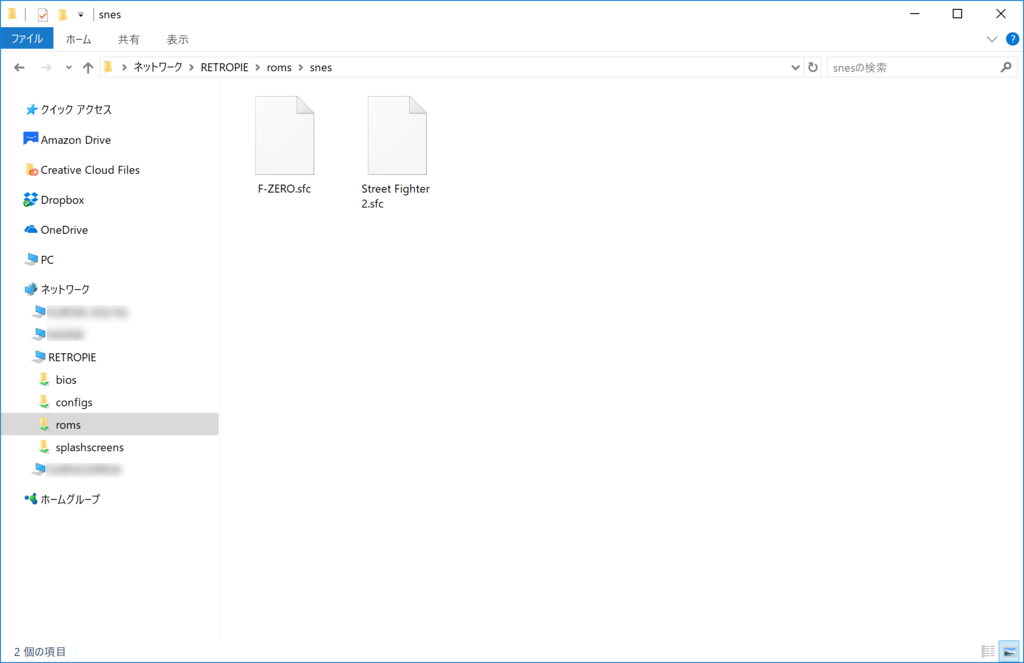
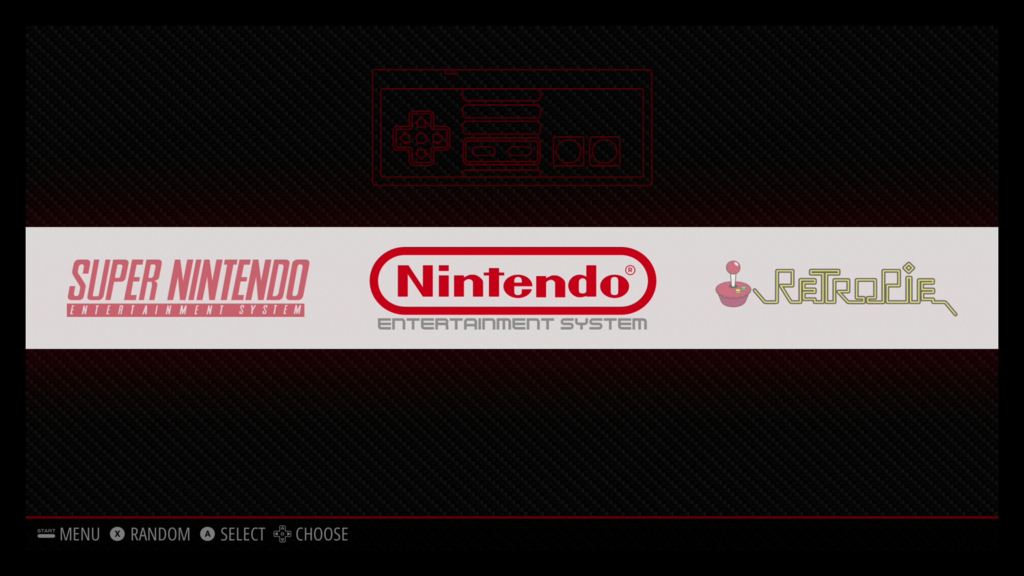
そしてRetroPieを再起動すると、今まで『CONFIGURATION』のみだったRetroPieのトップ画面に、『Nintendo』と『SUPER NINTENDO』が現れます。
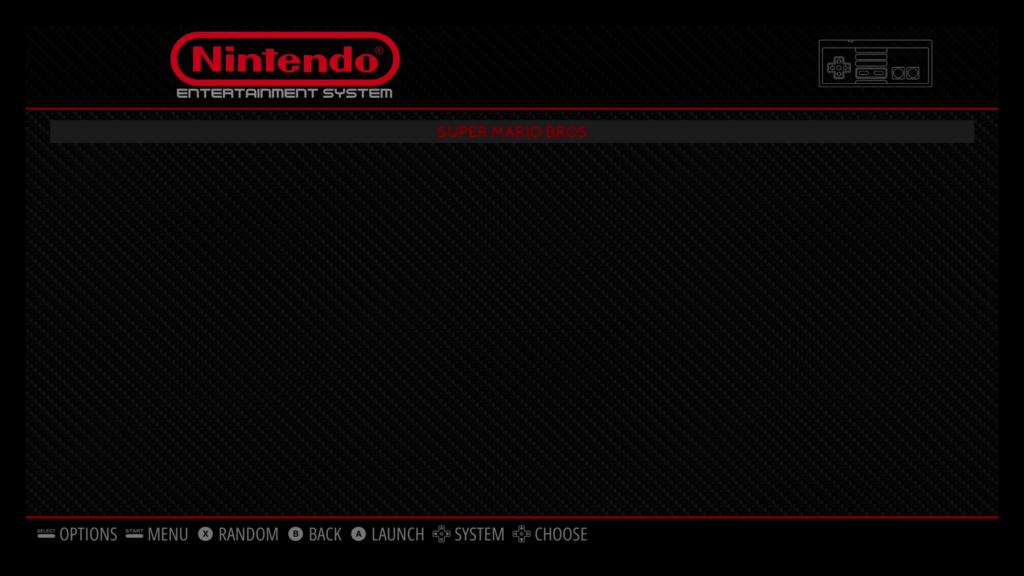
『Nintendo』を選択すると先ほどコピーした『SUPER MARIO BROS』の文字が。
Aボタンで起動すると・・・
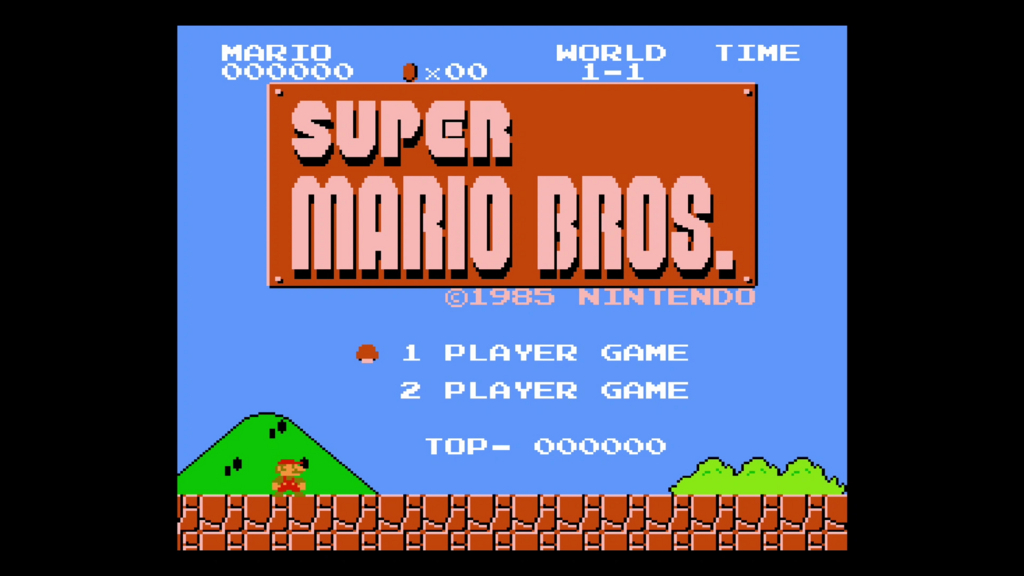
無事スーパーマリオが動きました!これでBダッシュしまくれます。
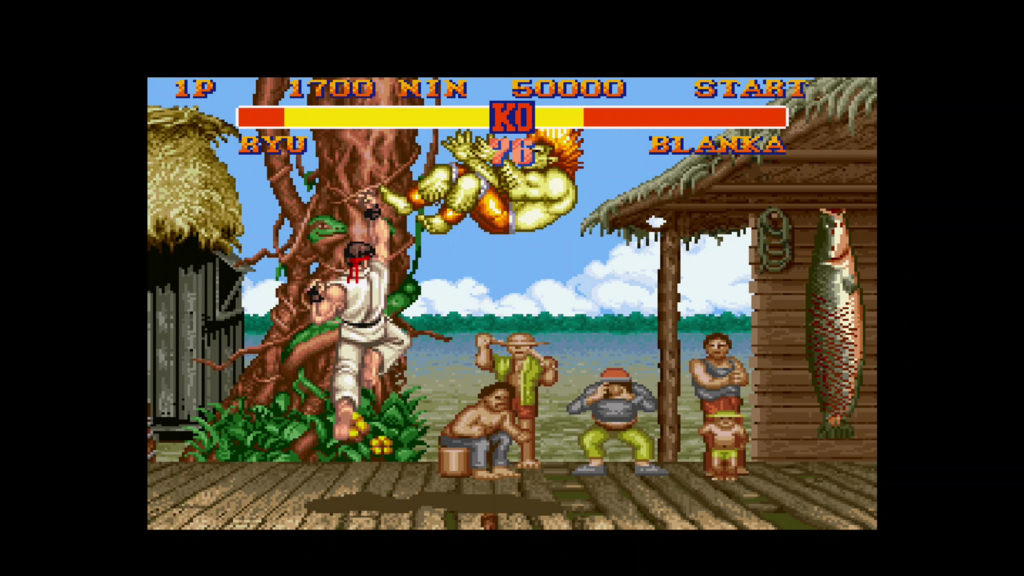
同じく『SUPER NINTENDO』を起動すると先ほどコピーした2つのロムがリストに出てきます。
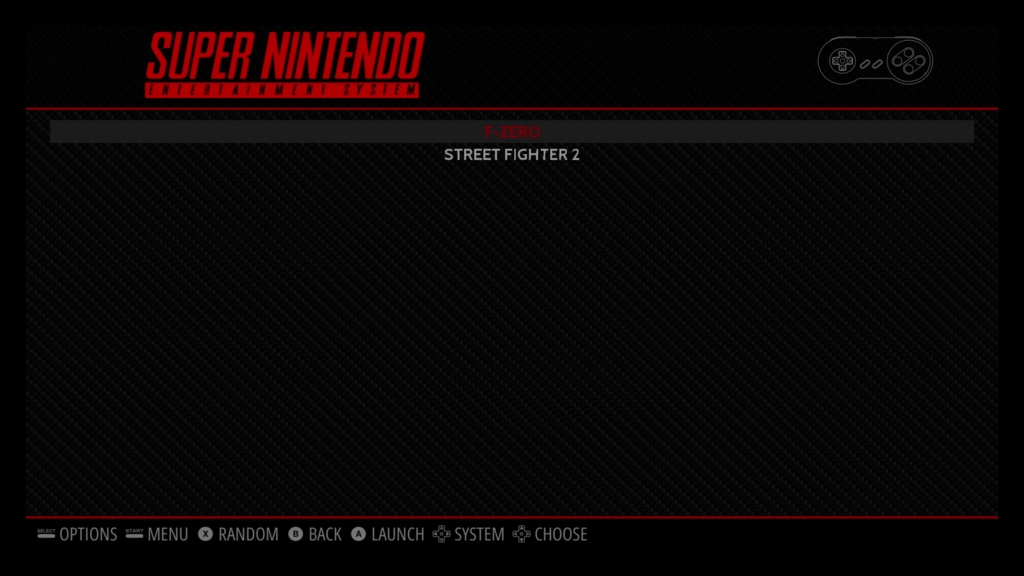
こちらも無事起動。
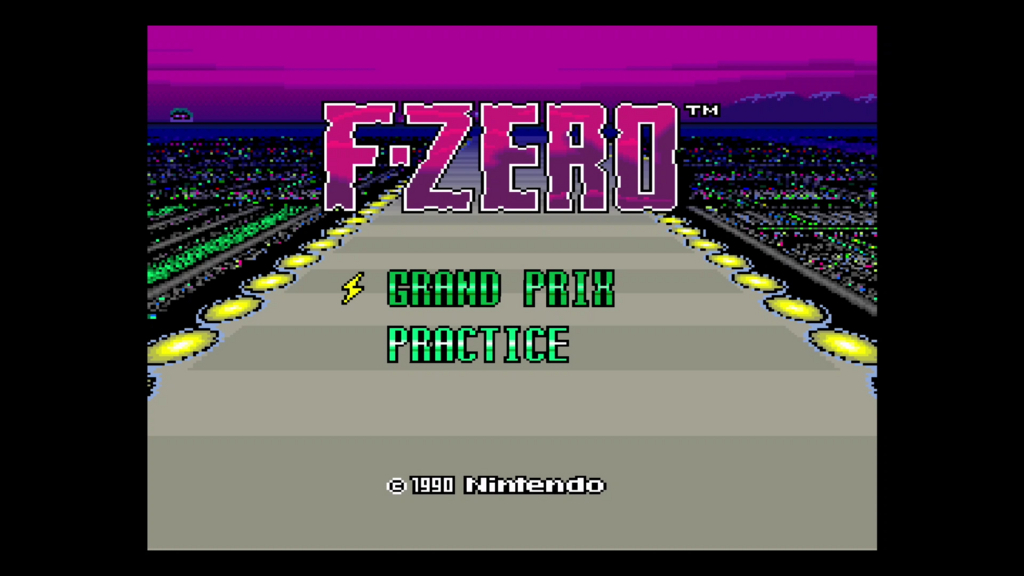
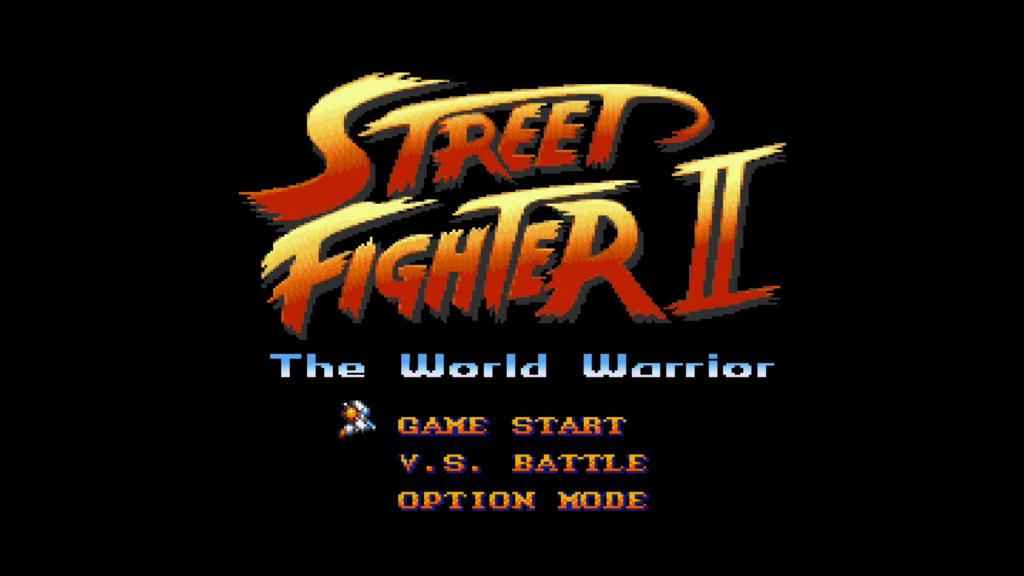
昇竜拳も出せました!
おまけその1:iPad3液晶を使用する場合の設定
以前紹介したこの記事。
この記事ではモニターとして『iPad3 Retina Display』を使用しています。これ、実はちょっとコツがいります。
Raspberry Pi(RetroPie)では、モニターの設定を音声出力の部分でも説明した、『/boot』にある『config.txt』というファイルで行っています。が、デフォルトではiPad3の液晶でうまく表示できません。こちらをiPad3液晶用に変更していきます。ちなみに失敗すると、モニターに何も表示されなくなりますので、もしもの時のために、 前述のSSHでリモートでログインできるようにしておくと安心です。
コマンドラインで作業するので、『トップ画面』でSTARTボタンを押し、『MAIN MENU』 -> 『QUIT』 -> 『QUIT EMULATIONSTATION』と辿り、コマンド入力画面にして、『/boot』フォルダに移動します。
$ cd /boot
実際に『config.txt』があるか確認してみてださい。
$ ls
ファイル、フォルダが表示されると思いますが、その中に『config.txt』があるのがわかると思います。
まずは『config.txt』のバックアップをとります。
$ sudo cp config.txt config.txt.backup
管理者権限(sudo)で『config.txt』を『config.txt.backup』というファイル名でコピー(cp)するという意味です。
そして音声出力の部分でも使用したテキストエディタ『nano』で編集していきます。
$ sudo nano config.txt
以下がiPad3用の『config.txt』です。がんばって編集してください。
gpu_mem_512=256
gpu_mem_1024=256
overscan_scale=1
hdmi_drive=2
hdmi_ignore_edid=0xa5000080
hdmi_group=2
hdmi_mode=87
hdmi_pixel_freq_limit=206000000
hdmi_timings=2048 0 150 5 5 1536 0 3 1 9 0 0 0 60 0 205210000 1
max_framebuffer_width=2048
max_framebuffer_height=1536
display_rotate=0
framebuffer_width=1024
framebuffer_height=768
gpu_mem_1024=256
overscan_scale=1
hdmi_drive=2
hdmi_ignore_edid=0xa5000080
hdmi_group=2
hdmi_mode=87
hdmi_pixel_freq_limit=206000000
hdmi_timings=2048 0 150 5 5 1536 0 3 1 9 0 0 0 60 0 205210000 1
max_framebuffer_width=2048
max_framebuffer_height=1536
display_rotate=0
framebuffer_width=1024
framebuffer_height=768
・・・わたしもあまり意味がわかっていません。ネットで調べながら試行錯誤した結果うまくいったのがコレです。
以上がiPad3の液晶を使用する方法です。
おまけその2:PlayStation 3のコントローラーをワイヤレスで使う
オウチにPlayStation 3のコントローラーがある方も多いかと思いますが、RetroPieでは簡単にワイヤレス(Bluetooth)で使用できます。
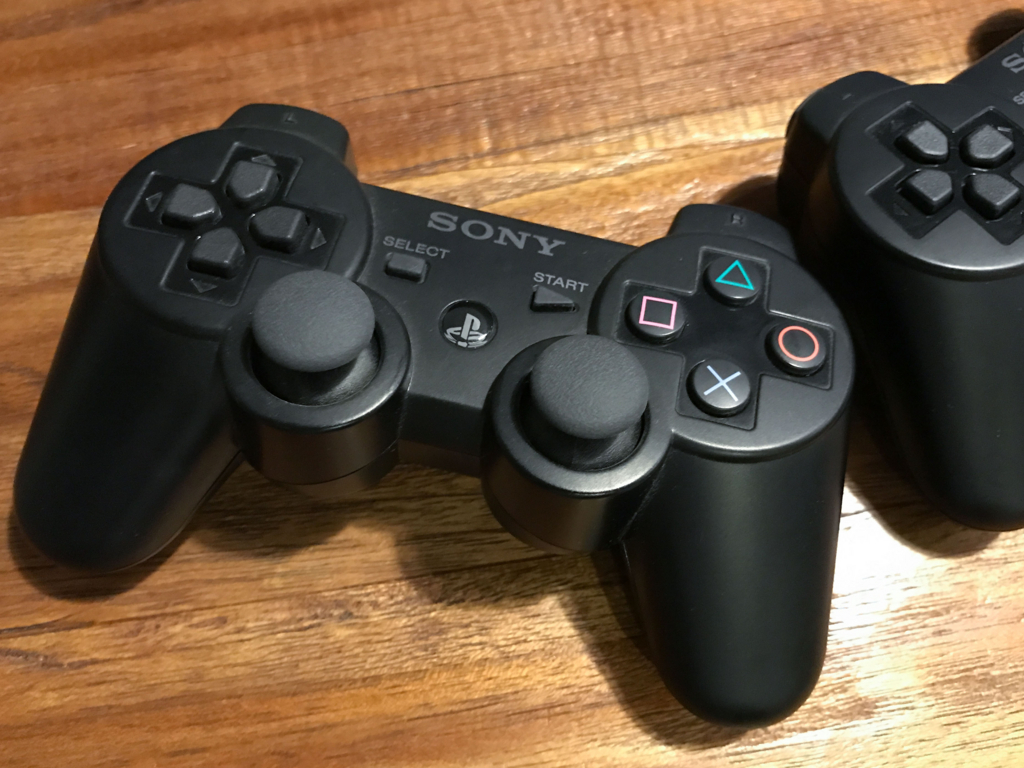
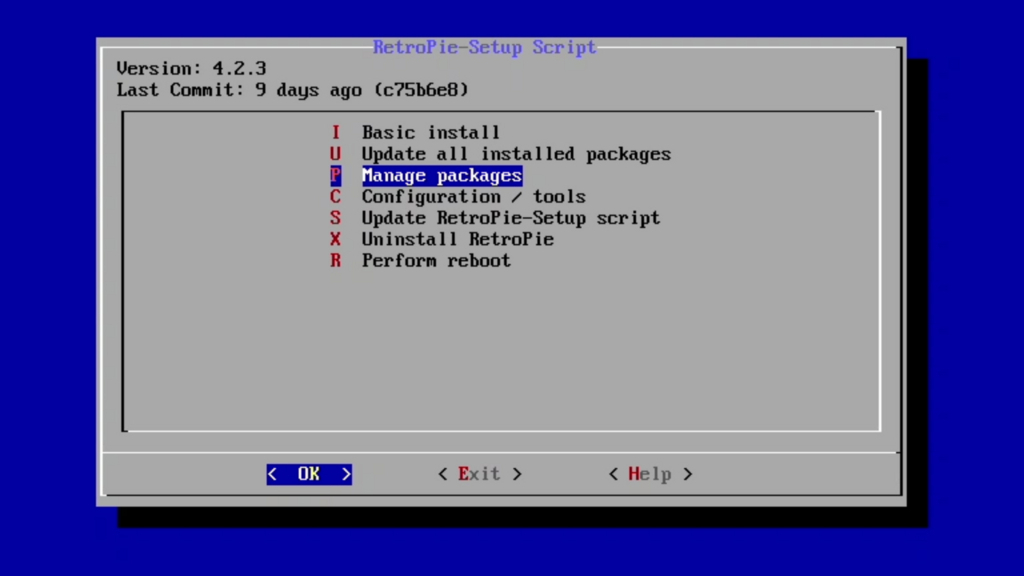
まずはドライバーをインストールします。CONFIGURATIONから『RETROPIE SETUP』 -> 『P Manage packages』 -> 『driver Manage driver packages』 -> 『819 ps3controller』 -> 『S Install from source』と辿ります。
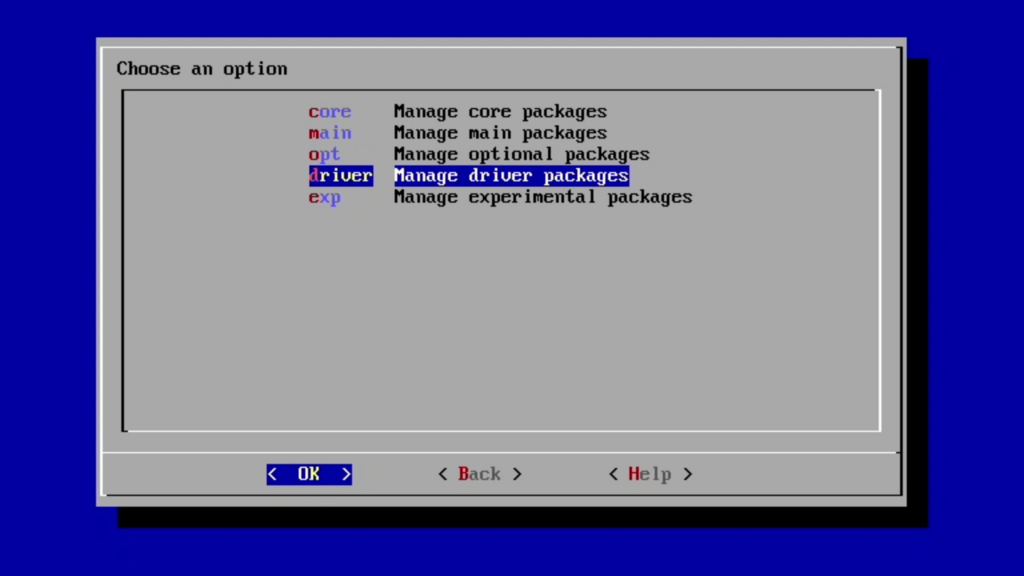
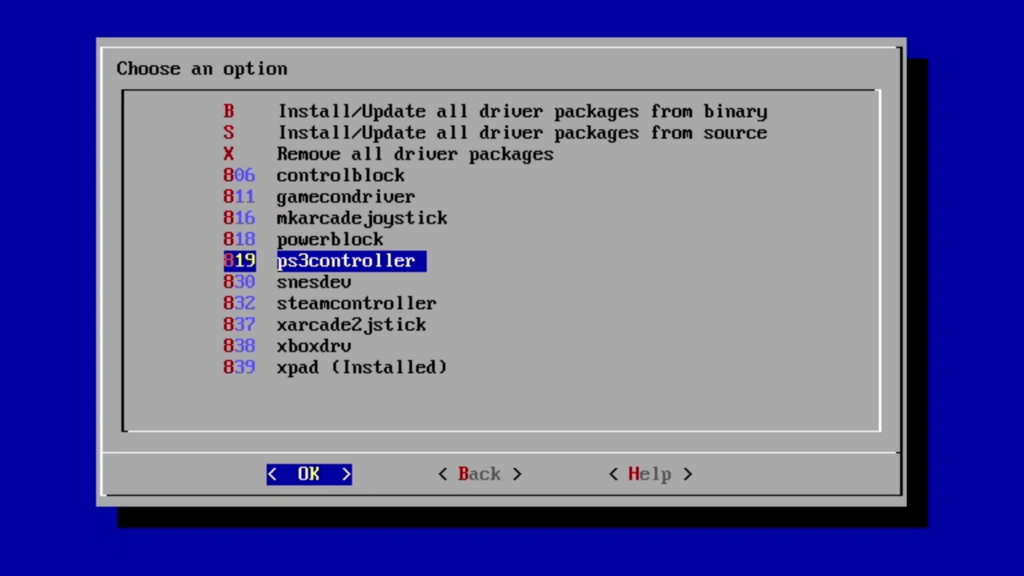
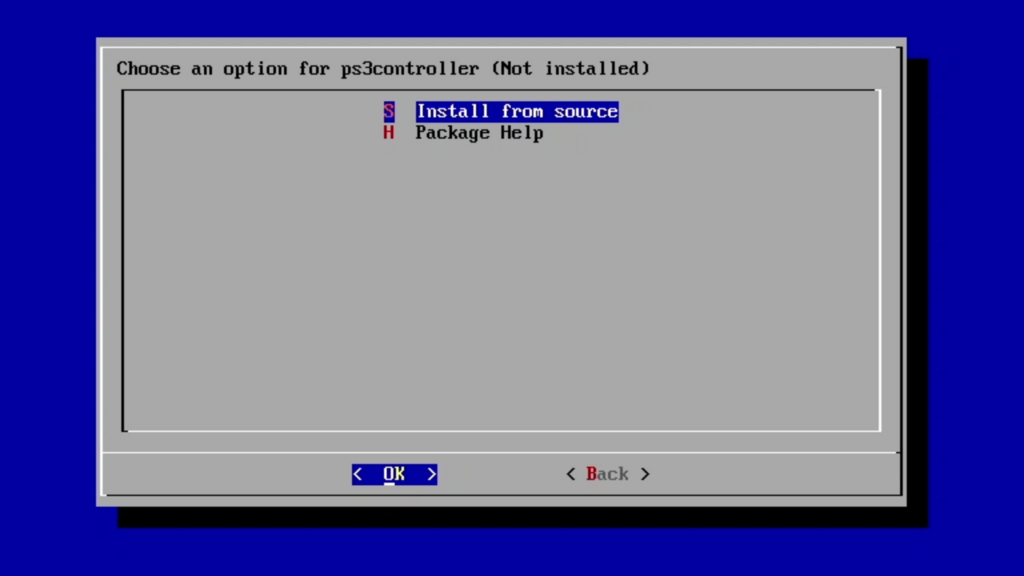
『OK』を押すとインストールが始まります。
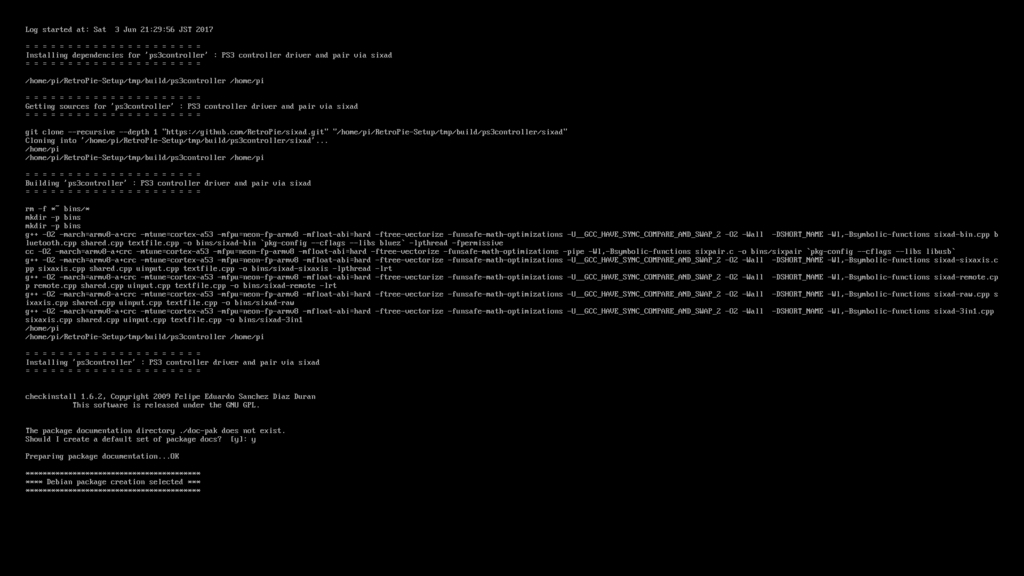
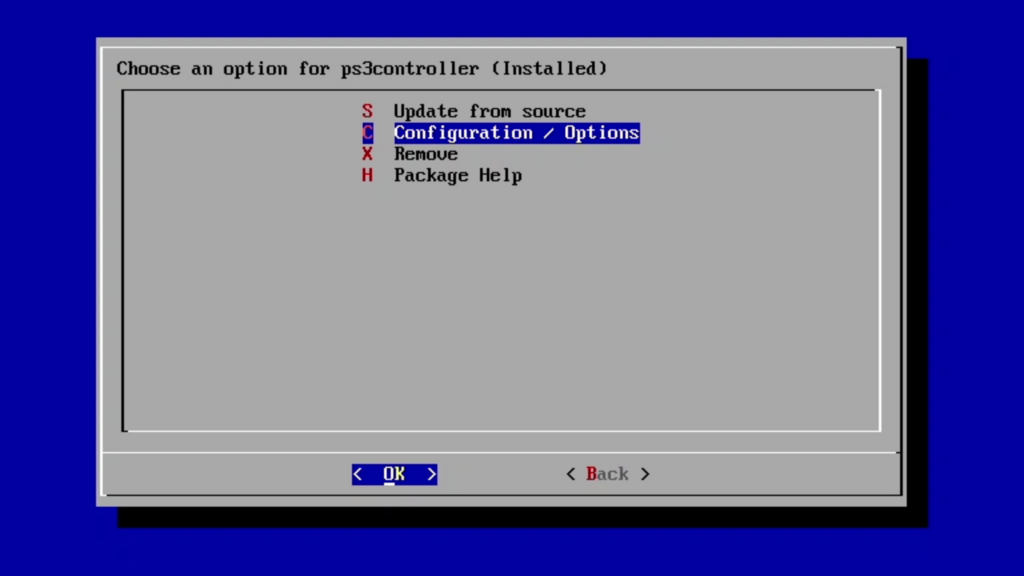
インストールが終わると次の画面になるので『C Configuration / Options』を選択します。
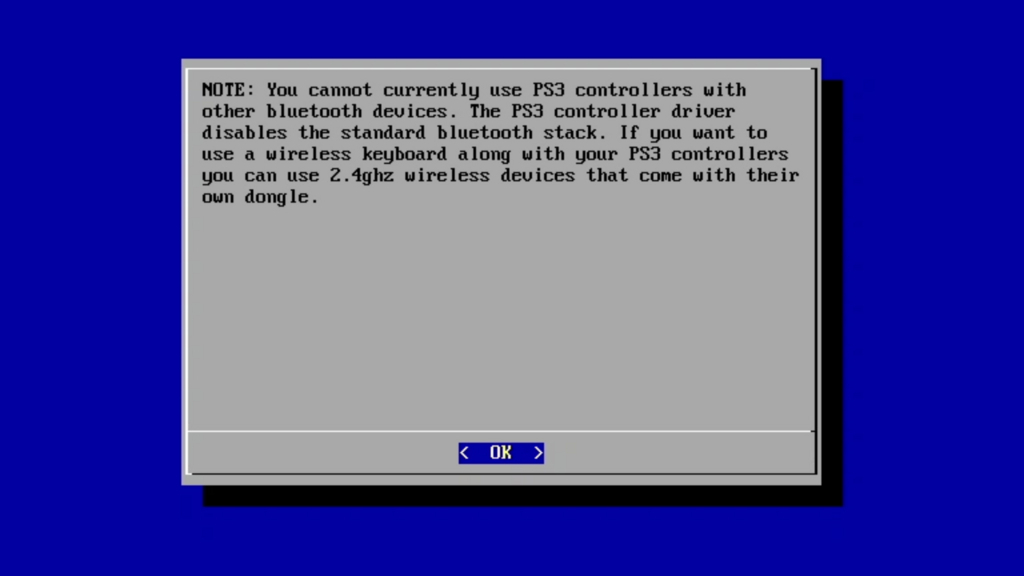
注意事項が表示されます。どうもBluetoothデバイスは1つしか使えないみたいで、PlayStaion 3のコントローラーをBluetoothで使うなら、ワイヤレスキーボードは2.4GHzのドングルを使用して接続しなさい、みたいな内容です。
OKを押すと次のような画面になります。今回は純正のPlayStation 3コントローラーなので、『1 Pair PS3 controller(official ps3)』を選択します。
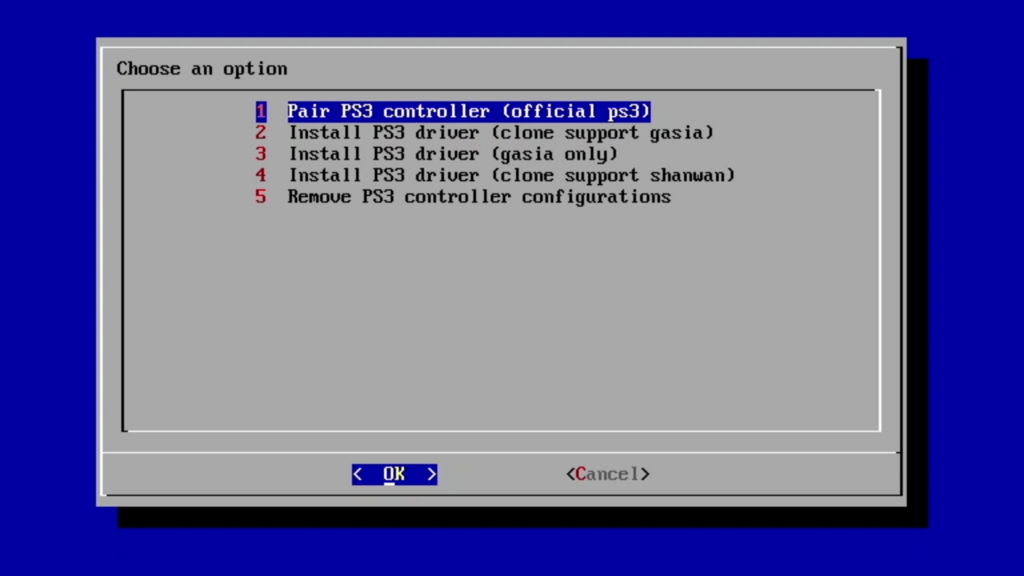
すると次のような画面になります。
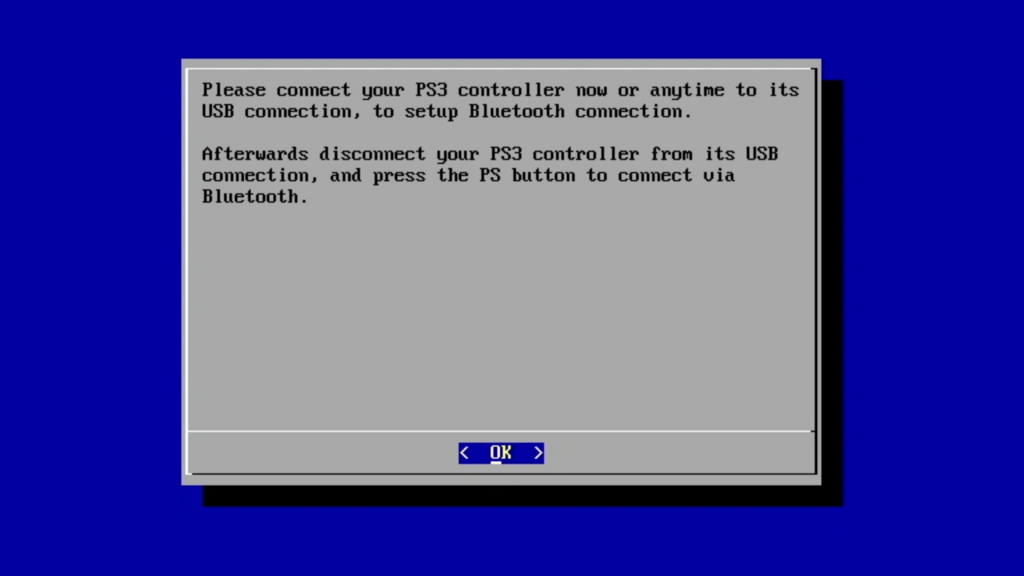
まず、コントローラーをUSBでRaspberry Piに接続します。するとコントローラーの1〜4のLEDが点滅し始めます。その後USBケーブルを外し、PSボタンを押すとBluetoothで接続され、コントローラーが振動し、つながった番号のLEDが点灯します。
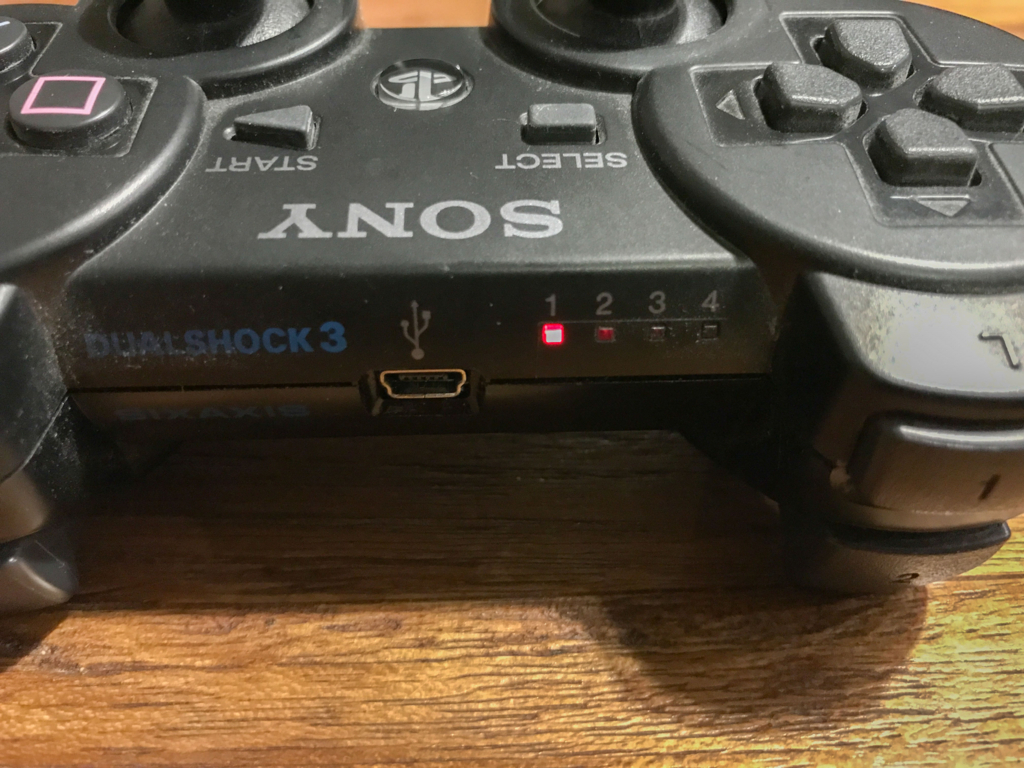
これで無事PlayStation 3のコントローラーをワイヤレスで使用できるようになりました。あとはボタン設定を行います。
トップ画面で『START』ボタンを押して『MAIN MENU』を表示し、『CONFIGURE INPUT』を選択します。

あとは初期設定のときと同じ要領でボタンを割り当てていけばOKです。
ちなみにPlayStation 3のコントローラーを複数個登録したい場合は、USBケーブルで接続するところから繰り返せば登録可能です。
いかがでしたか?今回、なるべくコマンドラインを使用せずに、主にGUIで設定することを意識しながらやってみました。 みなさんもRaspberry Piでレトロゲームを楽しんでみてはいかがでしょうか。
ではでは。
【関連記事】
